Domain heckenschneiden.de kaufen?
Wir ziehen mit dem Projekt
heckenschneiden.de um.
Sind Sie am Kauf der Domain
heckenschneiden.de interessiert?
domain@kv-gmbh.de · 0541-91531010
Domain heckenschneiden.de kaufen?
Wo aktiviere ich USB Debugging?
Um USB Debugging zu aktivieren, musst du zuerst die Entwickleroptionen auf deinem Android-Gerät freischalten. Dies kannst du tun, indem du in die Einstellungen deines Geräts gehst, dort auf "Über das Telefon" oder "Telefoninfo" tippst und dann mehrmals auf die Build-Nummer klickst, bis die Entwickleroptionen freigeschaltet sind. Anschließend gehst du zurück zu den Einstellungen, wählst die Entwickleroptionen aus und aktivierst dort die Option für USB Debugging. Nun kannst du dein Gerät per USB-Kabel mit einem Computer verbinden und das USB Debugging nutzen. **
Wo finde ich USB Debugging?
USB Debugging ist eine Funktion auf Android-Geräten, die es ermöglicht, eine Verbindung zwischen dem Gerät und einem Computer herzustellen, um Fehlerbehebung und Entwicklungsaufgaben durchzuführen. Um USB Debugging zu aktivieren, musst du zuerst die Entwickleroptionen auf deinem Android-Gerät freischalten. Dies kannst du tun, indem du in den Einstellungen auf "Über das Telefon" oder "Telefoninfo" tippst und dann mehrmals auf die Build-Nummer klickst, bis die Entwickleroptionen freigeschaltet sind. Sobald die Entwickleroptionen verfügbar sind, kannst du dort USB Debugging aktivieren. Beachte jedoch, dass das Aktivieren von USB Debugging Sicherheitsrisiken mit sich bringen kann, da es unbefugten Zugriff auf dein Gerät ermöglichen kann. Stelle daher sicher, dass du diese Funktion nur aktivierst, wenn du sie wirklich benötigst. **


Ähnliche Suchbegriffe für USB-Debugging
Top-Angebote
Produkte zum Begriff USB-Debugging:
-
Pirc, Helmut: Alles über GehölzschnittAlles über Gehölzschnitt , Ziergehölz-, Obst- und Formschnitt. Mit ausführlichen Anleitungen zum Erziehungs-, Erhaltungs- und Verjüngungsschnitt & den optimalen Schnittzeiten , Temperatursensoren > Motorkühlung , Auflage: akt. und erweiterte Auflage, Erscheinungsjahr: 20220713, Produktform: Leinen, Autoren: Pirc, Helmut, Auflage: 22000, Auflage/Ausgabe: akt. und erweiterte Auflage, Seitenzahl/Blattzahl: 368, Abbildungen: 617 Farbfotos, 492 farbige Zeichnungen, 5 Tabellen, Themenüberschrift: NATURE / General, Keyword: Baumschnitt; Obstbaumschnitt; Rosenschnitt; Schnittregeln, Fachschema: Dendrologie~Gehölz~Pflanze / Gehölz~Obst - Obstbau~Obstbau~Botanik / Pflanze~Pflanze~Gartenpflanze~Pflanze / Garten~Pflanze / Pflanzenschnitt~Schneiden (gärtnerisch)~Schnitt (gärtnerisch) - Baumpflege~Garten~Gartenbau / Garten, Fachkategorie: Die Natur: Sachbuch, Warengruppe: HC/Garten/Pflanzen/Natur, Fachkategorie: Garten und Gärtnern, Thema: Verstehen, Text Sprache: ger, UNSPSC: 49019900, Warenverzeichnis für die Außenhandelsstatistik: 49019900, Verlag: Ulmer Eugen Verlag, Verlag: Ulmer Eugen Verlag, Verlag: Verlag Eugen Ulmer, Länge: 271, Breite: 204, Höhe: 32, Gewicht: 1516, Produktform: Gebunden, Genre: Sachbuch/Ratgeber, Genre: Sachbuch/Ratgeber, Vorgänger: 2578661, Vorgänger EAN: 9783800108695 9783800175413 9783800149933, Herkunftsland: DEUTSCHLAND (DE), Katalog: deutschsprachige Titel, Katalog: Gesamtkatalog, Katalog: Kennzeichnung von Titeln mit einer Relevanz > 30, Katalog: Lagerartikel, Book on Demand, ausgew. Medienartikel, Relevanz: 0080, Tendenz: -1, Unterkatalog: AK, Unterkatalog: Bücher, Unterkatalog: Hardcover, Unterkatalog: Lagerartikel, WolkenId: 35414240,00 €*Versand: 0,00 €Sichere Weiterleitung zum Anbieter
-
Schneider Electric STBSPU1000 Advantys STB, Konfigurations- und Debugging-Software, 1-Lizenz (1 Station)Modicon STB. Konfigurations- und Parametriersoftware. Advantys STB, Konfigurations- und Debugging-Software, 1-Lizenz (1 Station). Konfigurations- und Parametriersoftware für die dezentralen E/A-Systeme Modicon STB, OTB, FTB und FTM. Die Software ist mehrsprachig aufgebaut und verfügt über Online-Hilfe in 5 Sprachen (Deutsch, Englisch, Französisch, Spanisch, Italienisch). Lauffähig unter Windows XP, Windows Vista und Windows 7 32/64 Bit. Die Software läuft unlizensiert 21 Tage lang auch mit Online-Funktionen. Nach 21 Tagen stehen ohne Lizensierung nur noch die Offline-Funktionen (z.B. Ressourcenanalyse, erstellen der Stückliste) zur Verfügung.178,26 €*Versand: 7,10 €Sichere Weiterleitung zum Anbieter
-
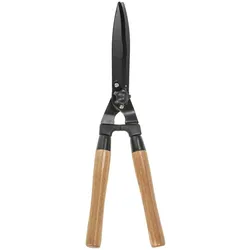
by Benson Hand Heckenschere "Deluxe" zum Trimmen von Hecken & SträuchernÜber by Benson: Anna Benson, eine visionäre Unternehmerin, gründet by Benson 2017. Die preisgekrönte Marke aus Schweden ist bekannt für ihre sehr gefragte Kollektion von fast 200 stilvollen Heim- und Gartenprodukten. By Benson setzt Prioritäten: Qualität, Funktion, Design und Nachhaltigkeit. Die Produkte bestehen aus langlebigen Materialien wie z.B. Eschenholz. leistungsstarke Heckenschere von höchster Qualität Seitenschneider - die Klingen gehen aneinander vorbei wie bei einer normalen Schere zum Trimmen von Hecken und Sträuchern Klingenlänge ca. 19,0 cm Klingen aus mattschwarz pulverbeschichtetem Stahl Griffe aus Eschenholz - aufgrund seiner Haltbarkeit, der schönen Alterung und des relativ leichten Materials sorgfältig ausgewählt LIEFERUMFANG: 1 x BY BENSON Heckenschere DELUXE (ohne Dekoration - technische Änderungen, die der Produktverbesserung dienen, vorbehalten) Artikelnr.: 346 Formate B x H x T ca. 52,0 x 16,0 x 8,0 cm Gewicht: ca. 875 gr Farbe: schwarz / natur Material: Stahl / Eschenholz55,00 €*Versand: 7,02 €Sichere Weiterleitung zum Anbieter



-
Was ist ein USB Debugging?
Was ist ein USB Debugging? USB Debugging ist eine Funktion, die es ermöglicht, ein Android-Gerät mit einem Computer zu verbinden, um Entwicklern Zugriff auf erweiterte Debugging- und Entwicklertools zu geben. Durch das Aktivieren von USB Debugging können Entwickler Fehler im Code schneller identifizieren und beheben. Es ist auch nützlich für die Installation von benutzerdefinierten ROMs oder das Übertragen von Dateien zwischen dem Gerät und dem Computer. Allerdings sollte USB Debugging nur aktiviert werden, wenn es wirklich benötigt wird, da es potenzielle Sicherheitsrisiken birgt. **
-
Wird USB-Debugging nicht erkannt?
Es gibt mehrere mögliche Gründe, warum USB-Debugging nicht erkannt wird. Es könnte sein, dass das USB-Kabel defekt ist oder nicht richtig angeschlossen ist. Es könnte auch sein, dass das Gerät nicht ordnungsgemäß mit dem Computer verbunden ist oder dass das USB-Debugging auf dem Gerät nicht aktiviert ist. Es könnte auch sein, dass der Treiber für das Gerät nicht korrekt installiert ist. **
-
Wie kann ich USB Debugging deaktivieren?
Um USB-Debugging zu deaktivieren, musst du zuerst die Entwickleroptionen auf deinem Gerät aktivieren. Gehe dazu in die Einstellungen deines Smartphones, tippe auf "Über das Telefon" und dann mehrmals auf "Build-Nummer", bis die Entwickleroptionen freigeschaltet sind. Anschließend gehe zurück zu den Einstellungen, wähle "Entwickleroptionen" aus und deaktiviere dort die Option für USB-Debugging. Bestätige die Deaktivierung und schon ist USB-Debugging auf deinem Gerät ausgeschaltet. **
-
Wie kann ich USB Debugging aktivieren?
Um USB-Debugging zu aktivieren, musst du zuerst die Entwickleroptionen auf deinem Android-Gerät aktivieren. Dazu gehst du in die Einstellungen, wählst den Punkt "Über das Telefon" oder "Telefoninfo" und tippst mehrmals auf die Build-Nummer, bis du als Entwickler freigeschaltet bist. Anschließend gehst du zurück zu den Einstellungen, wählst "Entwickleroptionen" aus und aktivierst dort die Option "USB-Debugging". Danach verbindest du dein Gerät mit einem Computer und bestätigst die USB-Debugging-Anfrage auf deinem Smartphone. Nun ist USB-Debugging aktiviert und du kannst dein Gerät für Entwicklerzwecke nutzen. **


Wie aktiviere ich USB-Debugging über ADB?
Um USB-Debugging über ADB zu aktivieren, musst du zuerst die Entwickleroptionen auf deinem Android-Gerät aktivieren. Gehe dazu zu den Einstellungen, tippe auf "Über das Telefon" oder "Telefoninfo" und tippe dann sieben Mal auf "Build-Nummer". Dadurch werden die Entwickleroptionen freigeschaltet. Gehe dann zurück zu den Einstellungen, tippe auf "Entwickleroptionen" und aktiviere "USB-Debugging". **
Wo finde ich USB Debugging Samsung Galaxy s7?
Um USB-Debugging auf einem Samsung Galaxy S7 zu aktivieren, musst du zuerst die Entwickleroptionen auf dem Gerät freischalten. Gehe dazu in die Einstellungen deines Geräts und tippe auf "Über das Telefon". Dort findest du die Build-Nummer, die du mehrmals hintereinander antippen musst, bis die Entwickleroptionen freigeschaltet sind. Sobald die Entwickleroptionen verfügbar sind, gehe zurück zu den Einstellungen und wähle "Entwickleroptionen" aus. Suche nach der Option "USB-Debugging" und aktiviere sie, indem du den Schalter nach rechts schiebst. Wenn du nun dein Samsung Galaxy S7 mit einem Computer verbindest, wirst du aufgefordert, die USB-Debugging-Verbindung zu autorisieren. Bestätige dies auf deinem Gerät, um eine Verbindung zwischen dem Gerät und dem Computer herzustellen, die das Debugging ermöglicht. Wenn du Schwierigkeiten hast, die Entwickleroptionen oder die USB-Debugging-Option zu finden, kannst du auch online nach Anleitungen suchen oder den Samsung-Support kontaktieren, um weitere Unterstützung zu erhalten. **
Top-Angebote
Produkte zum Begriff USB-Debugging:
-
Pirc, Helmut: Alles über GehölzschnittAlles über Gehölzschnitt , Ziergehölz-, Obst- und Formschnitt. Mit ausführlichen Anleitungen zum Erziehungs-, Erhaltungs- und Verjüngungsschnitt & den optimalen Schnittzeiten , Temperatursensoren > Motorkühlung , Auflage: akt. und erweiterte Auflage, Erscheinungsjahr: 20220713, Produktform: Leinen, Autoren: Pirc, Helmut, Auflage: 22000, Auflage/Ausgabe: akt. und erweiterte Auflage, Seitenzahl/Blattzahl: 368, Abbildungen: 617 Farbfotos, 492 farbige Zeichnungen, 5 Tabellen, Themenüberschrift: NATURE / General, Keyword: Baumschnitt; Obstbaumschnitt; Rosenschnitt; Schnittregeln, Fachschema: Dendrologie~Gehölz~Pflanze / Gehölz~Obst - Obstbau~Obstbau~Botanik / Pflanze~Pflanze~Gartenpflanze~Pflanze / Garten~Pflanze / Pflanzenschnitt~Schneiden (gärtnerisch)~Schnitt (gärtnerisch) - Baumpflege~Garten~Gartenbau / Garten, Fachkategorie: Die Natur: Sachbuch, Warengruppe: HC/Garten/Pflanzen/Natur, Fachkategorie: Garten und Gärtnern, Thema: Verstehen, Text Sprache: ger, UNSPSC: 49019900, Warenverzeichnis für die Außenhandelsstatistik: 49019900, Verlag: Ulmer Eugen Verlag, Verlag: Ulmer Eugen Verlag, Verlag: Verlag Eugen Ulmer, Länge: 271, Breite: 204, Höhe: 32, Gewicht: 1516, Produktform: Gebunden, Genre: Sachbuch/Ratgeber, Genre: Sachbuch/Ratgeber, Vorgänger: 2578661, Vorgänger EAN: 9783800108695 9783800175413 9783800149933, Herkunftsland: DEUTSCHLAND (DE), Katalog: deutschsprachige Titel, Katalog: Gesamtkatalog, Katalog: Kennzeichnung von Titeln mit einer Relevanz > 30, Katalog: Lagerartikel, Book on Demand, ausgew. Medienartikel, Relevanz: 0080, Tendenz: -1, Unterkatalog: AK, Unterkatalog: Bücher, Unterkatalog: Hardcover, Unterkatalog: Lagerartikel, WolkenId: 35414240,00 €*Versand: 0,00 €Sichere Weiterleitung zum Anbieter
-
Wo aktiviere ich USB Debugging?
Um USB Debugging zu aktivieren, musst du zuerst die Entwickleroptionen auf deinem Android-Gerät freischalten. Dies kannst du tun, indem du in die Einstellungen deines Geräts gehst, dort auf "Über das Telefon" oder "Telefoninfo" tippst und dann mehrmals auf die Build-Nummer klickst, bis die Entwickleroptionen freigeschaltet sind. Anschließend gehst du zurück zu den Einstellungen, wählst die Entwickleroptionen aus und aktivierst dort die Option für USB Debugging. Nun kannst du dein Gerät per USB-Kabel mit einem Computer verbinden und das USB Debugging nutzen. **
-
Wo finde ich USB Debugging?
USB Debugging ist eine Funktion auf Android-Geräten, die es ermöglicht, eine Verbindung zwischen dem Gerät und einem Computer herzustellen, um Fehlerbehebung und Entwicklungsaufgaben durchzuführen. Um USB Debugging zu aktivieren, musst du zuerst die Entwickleroptionen auf deinem Android-Gerät freischalten. Dies kannst du tun, indem du in den Einstellungen auf "Über das Telefon" oder "Telefoninfo" tippst und dann mehrmals auf die Build-Nummer klickst, bis die Entwickleroptionen freigeschaltet sind. Sobald die Entwickleroptionen verfügbar sind, kannst du dort USB Debugging aktivieren. Beachte jedoch, dass das Aktivieren von USB Debugging Sicherheitsrisiken mit sich bringen kann, da es unbefugten Zugriff auf dein Gerät ermöglichen kann. Stelle daher sicher, dass du diese Funktion nur aktivierst, wenn du sie wirklich benötigst. **
-
Was ist ein USB Debugging?
Was ist ein USB Debugging? USB Debugging ist eine Funktion, die es ermöglicht, ein Android-Gerät mit einem Computer zu verbinden, um Entwicklern Zugriff auf erweiterte Debugging- und Entwicklertools zu geben. Durch das Aktivieren von USB Debugging können Entwickler Fehler im Code schneller identifizieren und beheben. Es ist auch nützlich für die Installation von benutzerdefinierten ROMs oder das Übertragen von Dateien zwischen dem Gerät und dem Computer. Allerdings sollte USB Debugging nur aktiviert werden, wenn es wirklich benötigt wird, da es potenzielle Sicherheitsrisiken birgt. **
-
Wird USB-Debugging nicht erkannt?
Es gibt mehrere mögliche Gründe, warum USB-Debugging nicht erkannt wird. Es könnte sein, dass das USB-Kabel defekt ist oder nicht richtig angeschlossen ist. Es könnte auch sein, dass das Gerät nicht ordnungsgemäß mit dem Computer verbunden ist oder dass das USB-Debugging auf dem Gerät nicht aktiviert ist. Es könnte auch sein, dass der Treiber für das Gerät nicht korrekt installiert ist. **
Ähnliche Suchbegriffe für USB-Debugging
-
Schneider Electric STBSPU1000 Advantys STB, Konfigurations- und Debugging-Software, 1-Lizenz (1 Station)Modicon STB. Konfigurations- und Parametriersoftware. Advantys STB, Konfigurations- und Debugging-Software, 1-Lizenz (1 Station). Konfigurations- und Parametriersoftware für die dezentralen E/A-Systeme Modicon STB, OTB, FTB und FTM. Die Software ist mehrsprachig aufgebaut und verfügt über Online-Hilfe in 5 Sprachen (Deutsch, Englisch, Französisch, Spanisch, Italienisch). Lauffähig unter Windows XP, Windows Vista und Windows 7 32/64 Bit. Die Software läuft unlizensiert 21 Tage lang auch mit Online-Funktionen. Nach 21 Tagen stehen ohne Lizensierung nur noch die Offline-Funktionen (z.B. Ressourcenanalyse, erstellen der Stückliste) zur Verfügung.178,26 €*Versand: 7,10 €Sichere Weiterleitung zum Anbieter
-
by Benson Hand Heckenschere "Deluxe" zum Trimmen von Hecken & SträuchernÜber by Benson: Anna Benson, eine visionäre Unternehmerin, gründet by Benson 2017. Die preisgekrönte Marke aus Schweden ist bekannt für ihre sehr gefragte Kollektion von fast 200 stilvollen Heim- und Gartenprodukten. By Benson setzt Prioritäten: Qualität, Funktion, Design und Nachhaltigkeit. Die Produkte bestehen aus langlebigen Materialien wie z.B. Eschenholz. leistungsstarke Heckenschere von höchster Qualität Seitenschneider - die Klingen gehen aneinander vorbei wie bei einer normalen Schere zum Trimmen von Hecken und Sträuchern Klingenlänge ca. 19,0 cm Klingen aus mattschwarz pulverbeschichtetem Stahl Griffe aus Eschenholz - aufgrund seiner Haltbarkeit, der schönen Alterung und des relativ leichten Materials sorgfältig ausgewählt LIEFERUMFANG: 1 x BY BENSON Heckenschere DELUXE (ohne Dekoration - technische Änderungen, die der Produktverbesserung dienen, vorbehalten) Artikelnr.: 346 Formate B x H x T ca. 52,0 x 16,0 x 8,0 cm Gewicht: ca. 875 gr Farbe: schwarz / natur Material: Stahl / Eschenholz55,00 €*Versand: 7,02 €Sichere Weiterleitung zum Anbieter
-
Häcksler 2500W Behälter 45L Astschneider 45mm Baumschnitt Gartenarbeit Trimmen VITOMit dem kabelgebundenen Häcksler VITO 2500W können Sie Ihre Gartenabfälle aus dem Baumschnitt und der Gartenarbeit zerkleinern, um natürlichen Dünger oder Kompost für die Pflege Ihres Gartens herzustellen. Mit dem Häcksler VITO 2500W können Sie Äste bis zu einem Durchmesser von 45 mm zerkleinern.Mit dem elektrischen Gartenhäcksler VITO können Sie Zweige und Äste, die bei der Beschneidung, der Gartenarbeit und anderen organischen Materialien zurückbleiben, so zerkleinern, dass sie wiederverwendet und als Kompost recycelt werden können oder so das Abfallvolumen reduzieren.Das Gerät verfügt über einen 2500W-Motor und einen Auffangbehälter mit einem Fassungsvermögen von 45 Litern. Praktisch und leicht zu transportieren dank seiner Räder und effizient dank seines manuellen Schiebers.Eigenschaften:- Leistung: 2500W- Maximaler Schnittdurchmesser Ø 45 mm- Ausgangsspannung 230 V AC 50 Hz- Schallleistungspegel: 106 dB(A).- Drehzahl 4500 U/min- Schutzklasse IP24- Vibrationen < 2,5 m/s2- Korbvolumen: 45 Liter transparent Rückwärtslaufsystem zum Lösen von Ästen- Sicherheit: wasserdichter Ein-/Aus-Sicherheitsknopf zum Stoppen des Geräts, wenn sich der Korb öffnet, oder zum Verhindern des Starts, wenn der Korb nicht richtig befestigt ist.- - - - - - - - - - - - - - - - - - - - - - - - - - - - - - - - - - - - - - - - - - - - - - - - - - - - - - - -. Abmessungen: 54.5 x 101.5 x 44.4 cm- Gewicht: 13.4 kg266,76 €*Versand: 0,00 €Sichere Weiterleitung zum Anbieter
-
Wie kann ich USB Debugging deaktivieren?
Um USB-Debugging zu deaktivieren, musst du zuerst die Entwickleroptionen auf deinem Gerät aktivieren. Gehe dazu in die Einstellungen deines Smartphones, tippe auf "Über das Telefon" und dann mehrmals auf "Build-Nummer", bis die Entwickleroptionen freigeschaltet sind. Anschließend gehe zurück zu den Einstellungen, wähle "Entwickleroptionen" aus und deaktiviere dort die Option für USB-Debugging. Bestätige die Deaktivierung und schon ist USB-Debugging auf deinem Gerät ausgeschaltet. **
-
Wie kann ich USB Debugging aktivieren?
Um USB-Debugging zu aktivieren, musst du zuerst die Entwickleroptionen auf deinem Android-Gerät aktivieren. Dazu gehst du in die Einstellungen, wählst den Punkt "Über das Telefon" oder "Telefoninfo" und tippst mehrmals auf die Build-Nummer, bis du als Entwickler freigeschaltet bist. Anschließend gehst du zurück zu den Einstellungen, wählst "Entwickleroptionen" aus und aktivierst dort die Option "USB-Debugging". Danach verbindest du dein Gerät mit einem Computer und bestätigst die USB-Debugging-Anfrage auf deinem Smartphone. Nun ist USB-Debugging aktiviert und du kannst dein Gerät für Entwicklerzwecke nutzen. **
-
Wie aktiviere ich USB-Debugging über ADB?
Um USB-Debugging über ADB zu aktivieren, musst du zuerst die Entwickleroptionen auf deinem Android-Gerät aktivieren. Gehe dazu zu den Einstellungen, tippe auf "Über das Telefon" oder "Telefoninfo" und tippe dann sieben Mal auf "Build-Nummer". Dadurch werden die Entwickleroptionen freigeschaltet. Gehe dann zurück zu den Einstellungen, tippe auf "Entwickleroptionen" und aktiviere "USB-Debugging". **
-
Wo finde ich USB Debugging Samsung Galaxy s7?
Um USB-Debugging auf einem Samsung Galaxy S7 zu aktivieren, musst du zuerst die Entwickleroptionen auf dem Gerät freischalten. Gehe dazu in die Einstellungen deines Geräts und tippe auf "Über das Telefon". Dort findest du die Build-Nummer, die du mehrmals hintereinander antippen musst, bis die Entwickleroptionen freigeschaltet sind. Sobald die Entwickleroptionen verfügbar sind, gehe zurück zu den Einstellungen und wähle "Entwickleroptionen" aus. Suche nach der Option "USB-Debugging" und aktiviere sie, indem du den Schalter nach rechts schiebst. Wenn du nun dein Samsung Galaxy S7 mit einem Computer verbindest, wirst du aufgefordert, die USB-Debugging-Verbindung zu autorisieren. Bestätige dies auf deinem Gerät, um eine Verbindung zwischen dem Gerät und dem Computer herzustellen, die das Debugging ermöglicht. Wenn du Schwierigkeiten hast, die Entwickleroptionen oder die USB-Debugging-Option zu finden, kannst du auch online nach Anleitungen suchen oder den Samsung-Support kontaktieren, um weitere Unterstützung zu erhalten. **
* Alle Preise verstehen sich inklusive der gesetzlichen Mehrwertsteuer und ggf. zuzüglich Versandkosten. Die Angebotsinformationen basieren auf den Angaben des jeweiligen Shops und werden über automatisierte Prozesse aktualisiert. Eine Aktualisierung in Echtzeit findet nicht statt, so dass es im Einzelfall zu Abweichungen kommen kann. ** Hinweis: Teile dieses Inhalts wurden von KI erstellt.